【リリース開始セール中!!~11/22まで】なんでも投げられる!コメントでぶつけるオーバーレイ【わんコメテンプレート】

  • ダウンロード商品
    ¥ 500

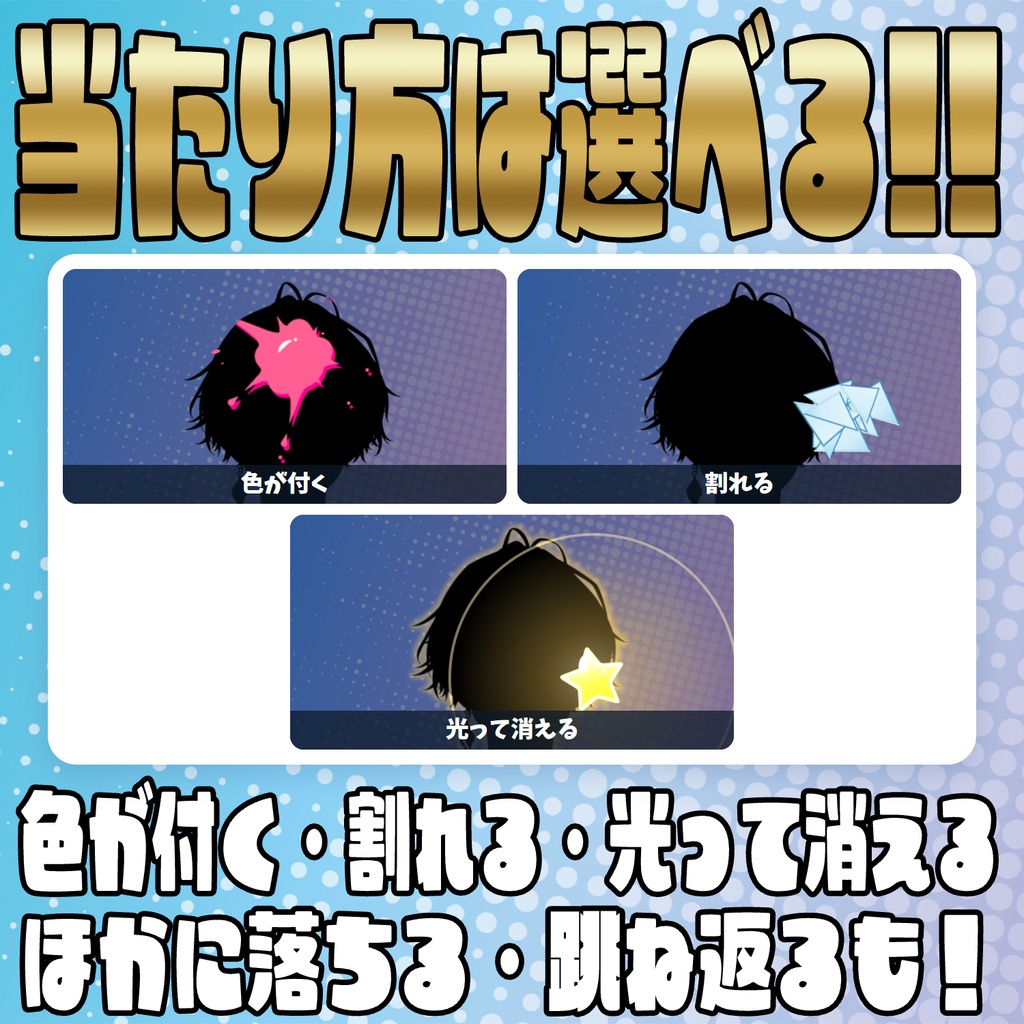
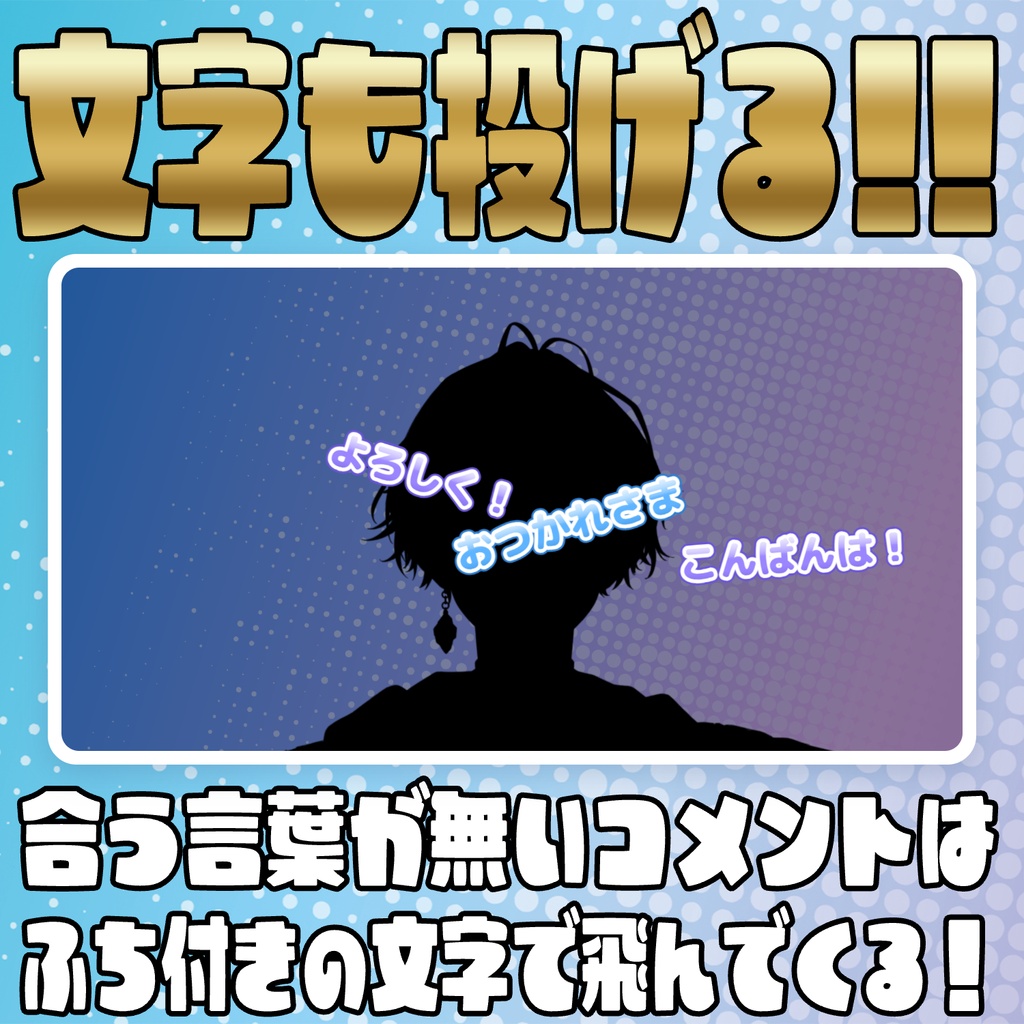
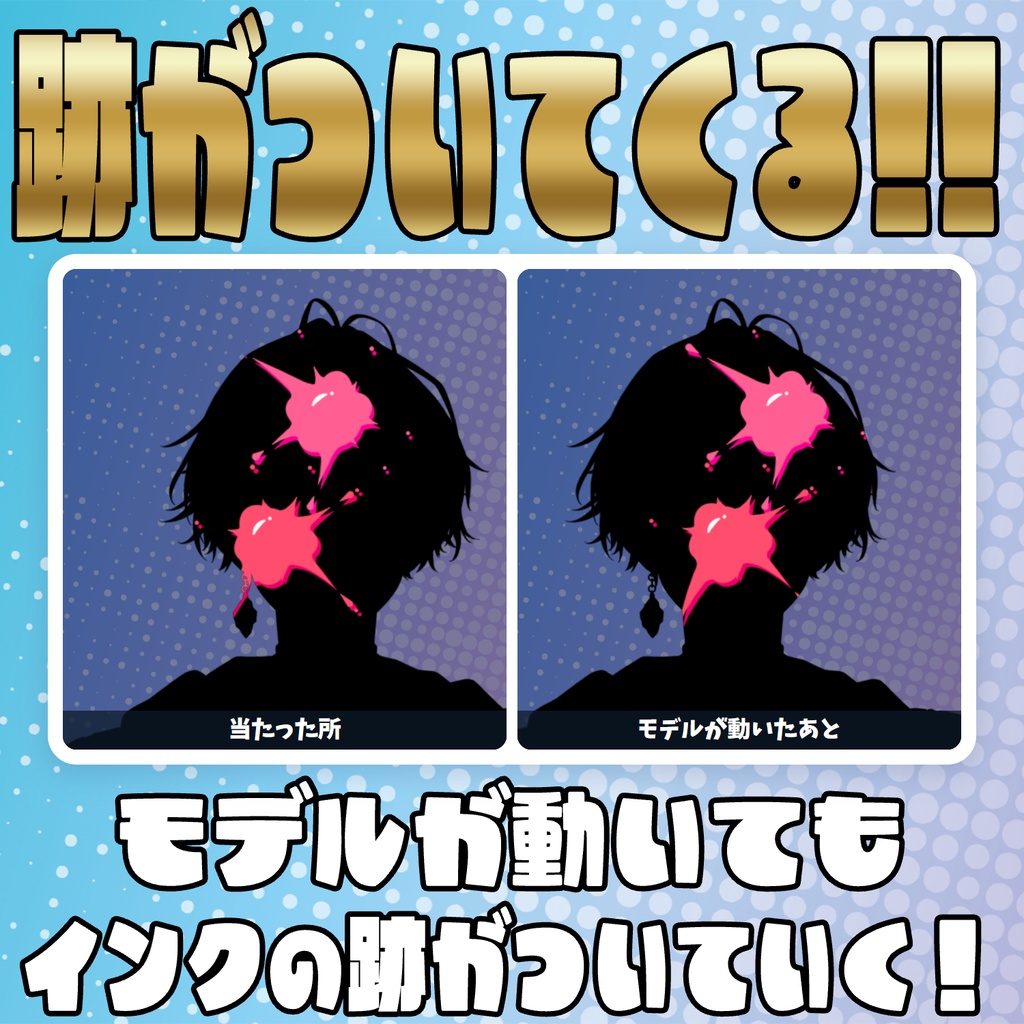
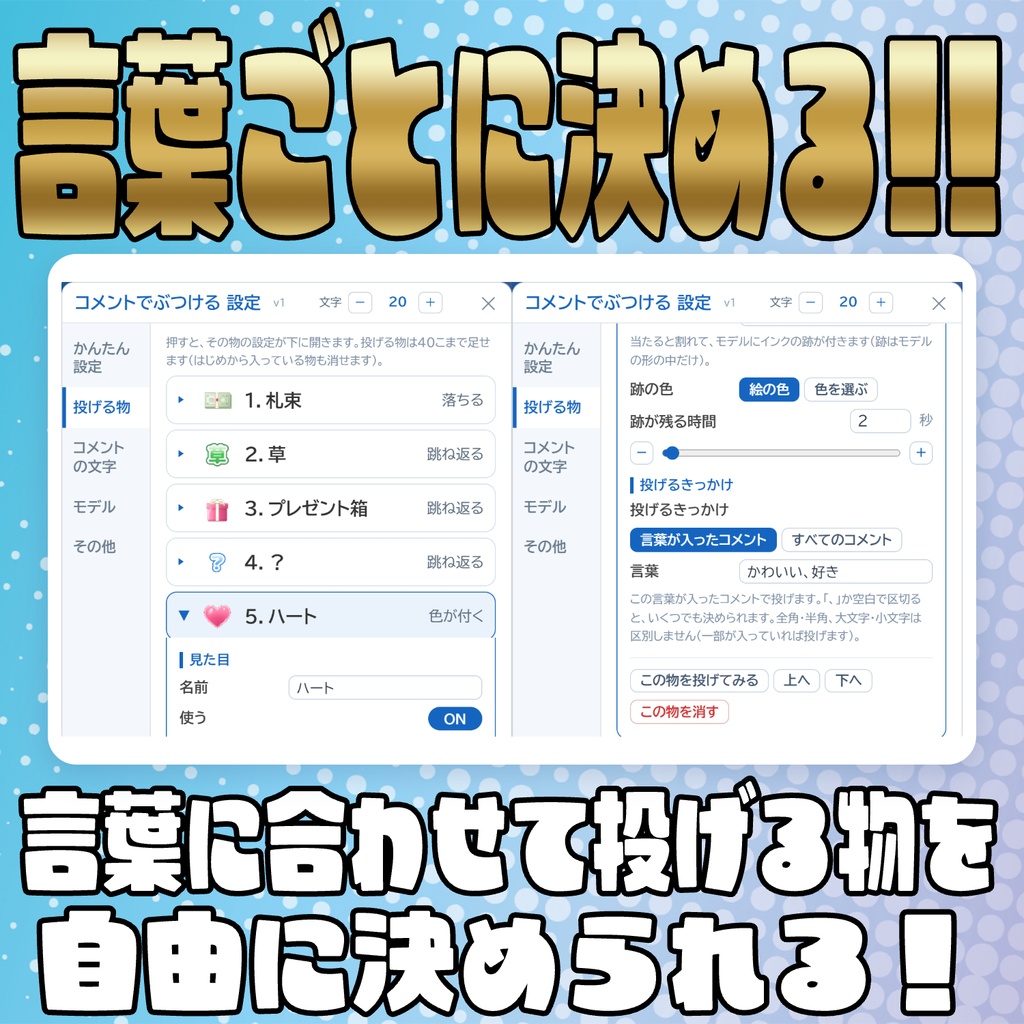
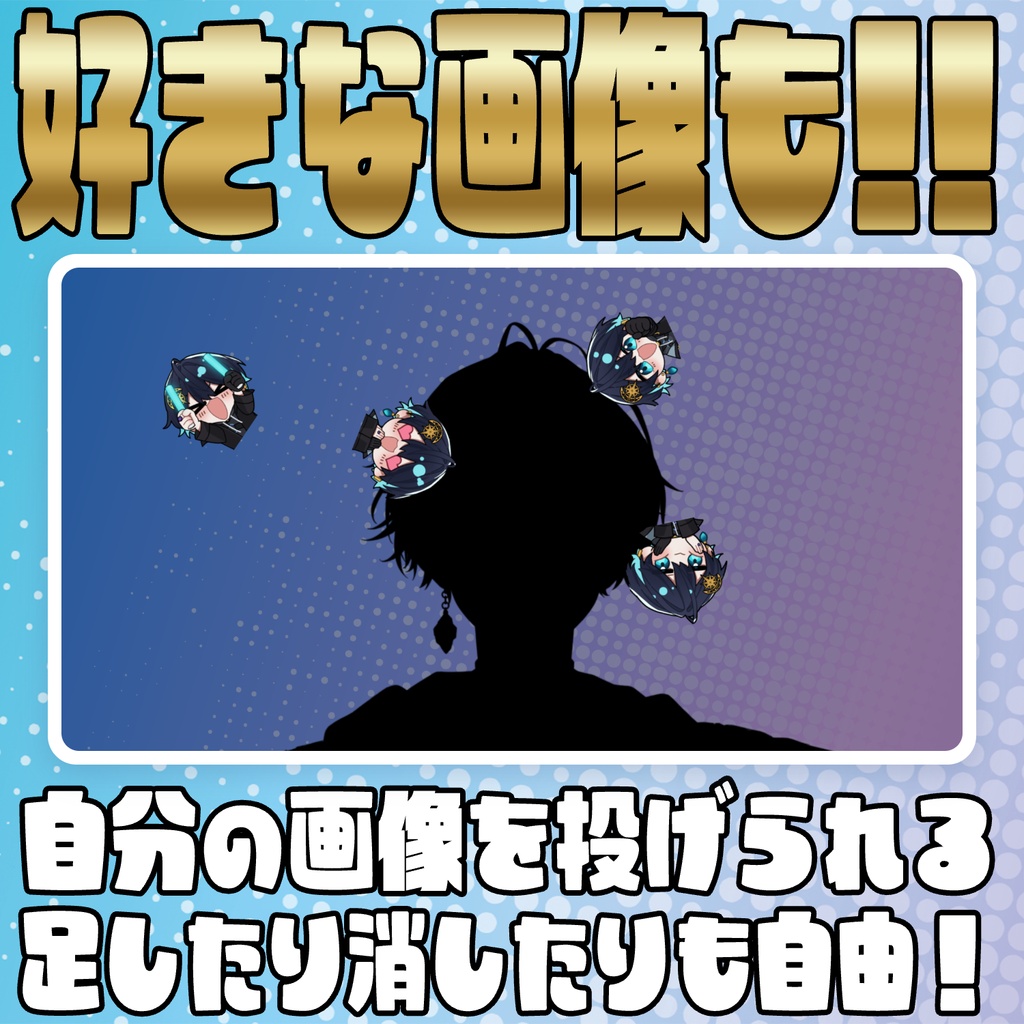
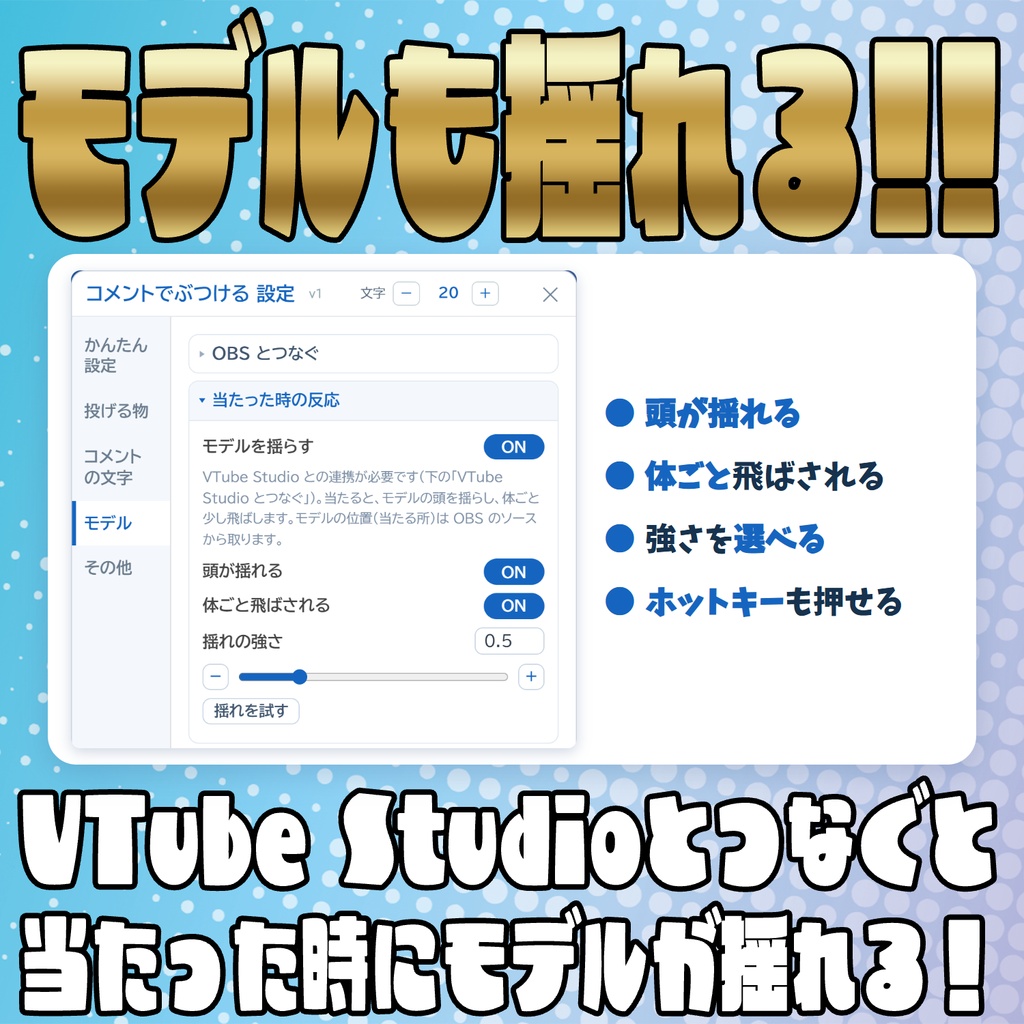
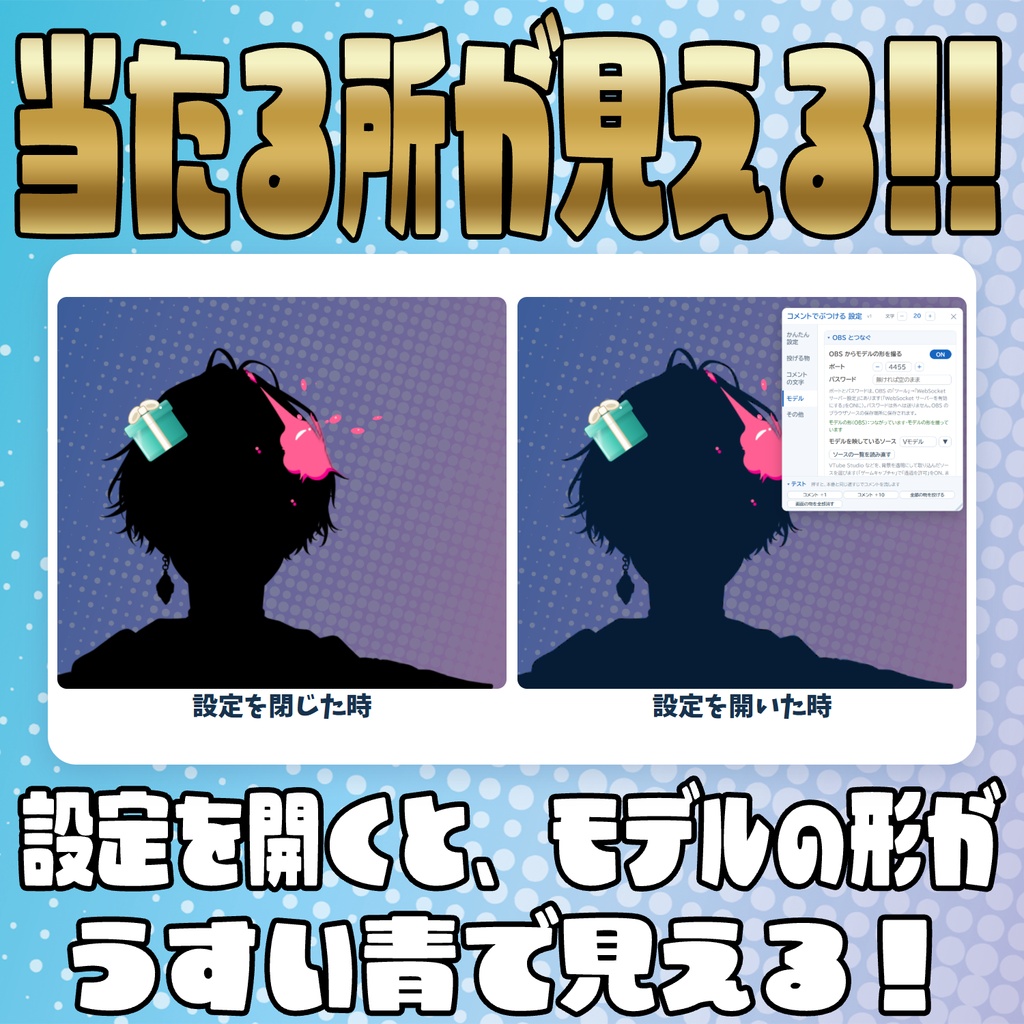
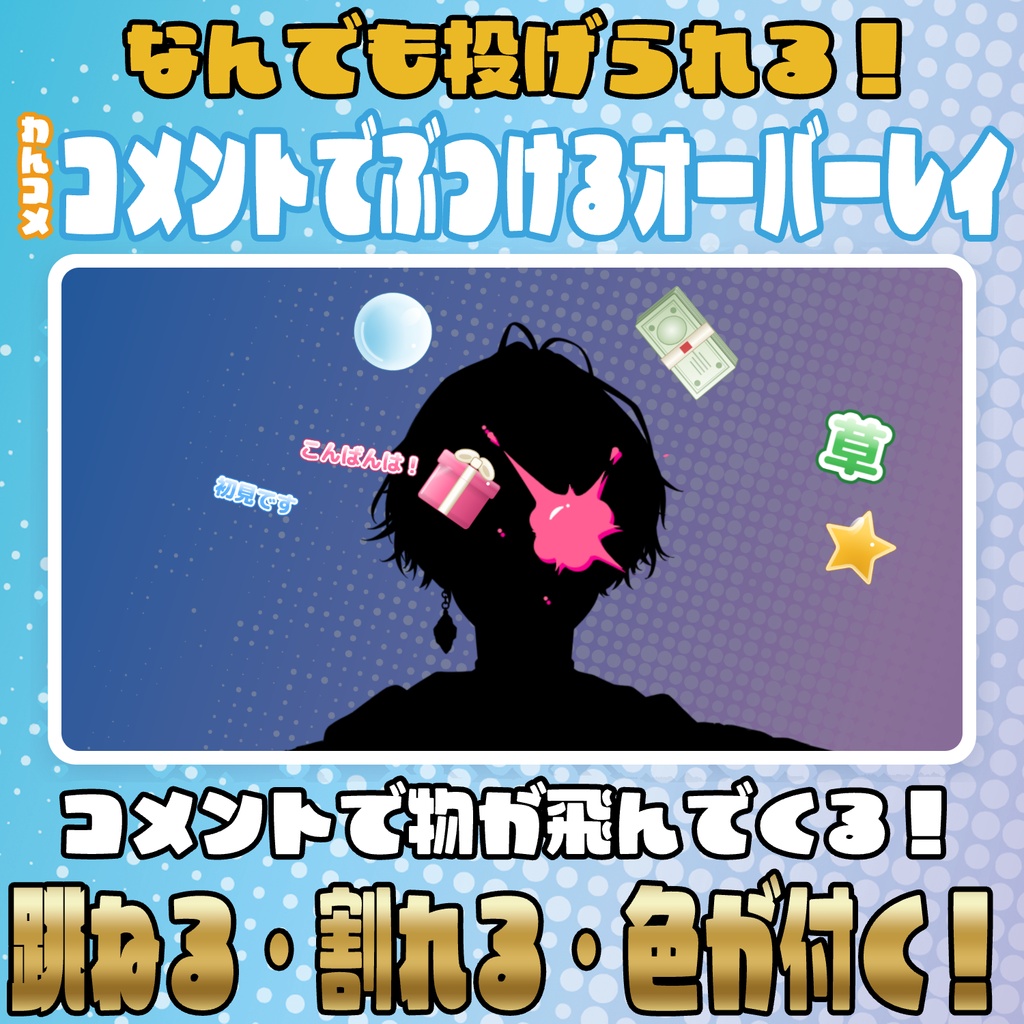
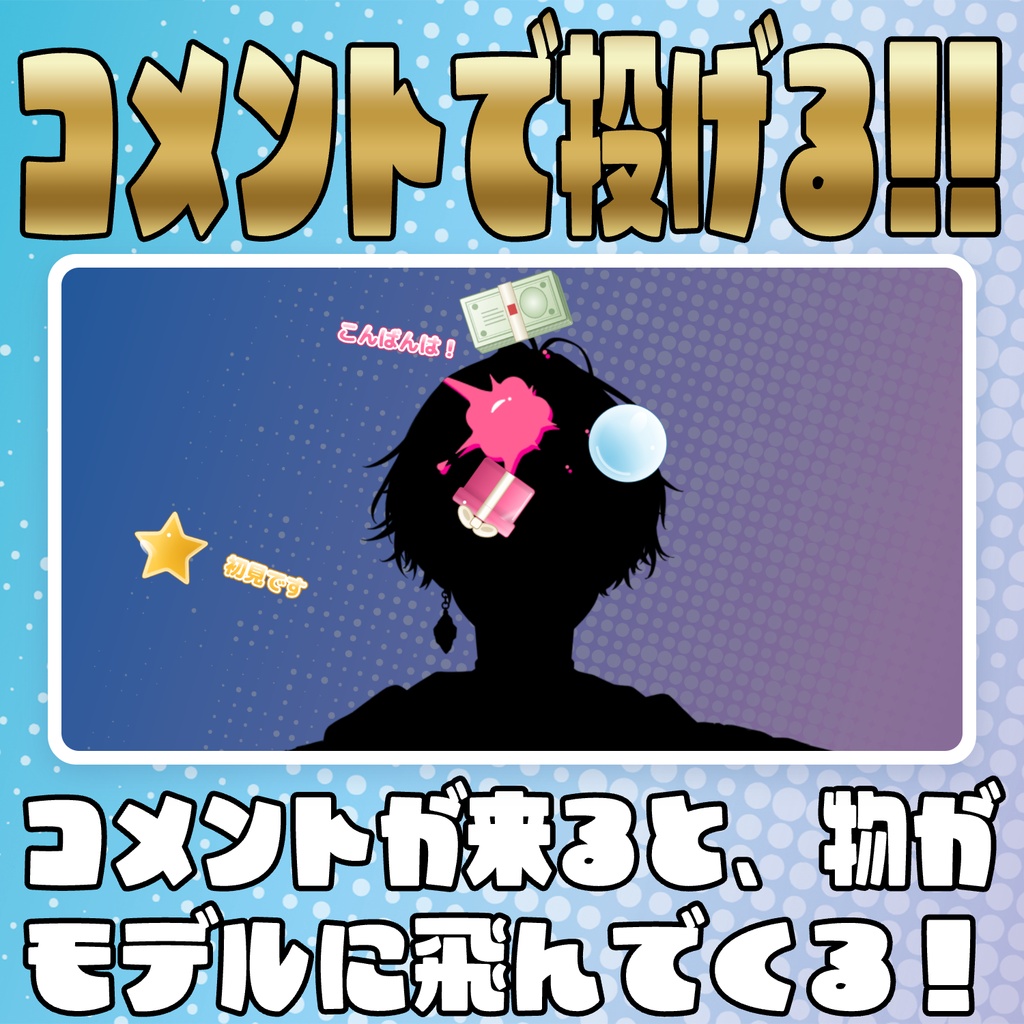
コメントの言葉に合わせて札束やハートをモデルに投げてぶつけられるわんコメテンプレートです! ====================================================== なんでも投げられる!コメントでぶつけるオーバーレイ for わんコメ ====================================================== コメントが来ると、札束・草・プレゼント箱・ハート・ガラス玉・星などを 画面の外からモデルに投げてぶつける、わんコメ用テンプレートです。 跳ね返る・インクの跡が付く・割れる・光って消えるを物ごとに選べて、 好きな画像の物も40こまで足せます。VTube Studio とつなぐと、当たった時にモデルが揺れます。 【操作について(はじめにお読みください)】 ・設定などの操作は、すべてOBSの「対話」ウィンドウの上で行います。 ・「対話」ウィンドウの出し方   OBSで、追加したソースを右クリック →「対話」を選びます。   開いたウィンドウの上で右クリックをすばやく2回すると、設定パネルが開きます。 ・OBSの都合で、「対話」ウィンドウの中で打てる文字は英数字(半角)だけです。  日本語を入れたいときは、メモ帳など別の場所で打ってからコピーして、  入力欄に貼り付け〈Ctrl+V〉てください。 ・ソースの大きさ(とくに高さ)を大きくしておくと、設定パネルが広く出て  設定しやすくなります(おすすめ:幅1920 / 高さ1080)。 ・Chromeなど別のブラウザで開いて設定しても、OBSには反映されません。 【機能】 ・コメントの言葉に合わせて、物をモデルに投げます(コメント1つで1つ)   はじめから入っている物:札束・草・プレゼント箱・?・ハート・ガラス玉・星 ・当たったあとの動きを、物ごとに選べます   落ちる/跳ね返る(強さを選べる)/色が付く(モデルにインクの跡)/   割れる(かけらになって落ちる)/光って消える(ぶつからずに光る) ・投げる物は、40こまで足せます。はじめから入っている物も消せます   絵は、自分の画像(ファイル・URL)に変えられます ・言葉の合う物が無いコメントは、コメントの文字をそのまま投げます   フォント・大きさ・色・ふちを決められます(長いコメントは決めた文字数で切ります)   絵文字は文字のまま投げます。絵文字(スタンプ)だけのコメントは、その絵を投げます ・モデルの形どおりに当たります(OBS からモデルのソースの形を読みます) ・VTube Studio とつなぐと、当たった時にモデルが揺れます(光って消える物では揺れません)   頭が揺れる・体ごと飛ばされる をそれぞれ ON/OFF・強さ   当たった時に、モデルのホットキー(表情など)を押すこともできます ・同時に飛ぶ数の上限(超えた分は順番待ちにして、捨てません。たくさん来た時は、順番に遅れて投げます) ・テスト用のボタンつき(設定パネルの下。本番と同じ道すじで動きます) ・設定のバックアップ・引き継ぎ(テキストで出して、貼って読み込む) 【必要なもの】 ・わんコメ(OneComme) ・OBS Studio(28 以降。WebSocket サーバーを使います。OBS と同じPCで使います) ・モデルの形どおりに当てるとき:モデルを、背景を透明にして OBS に取り込んでいること ・モデルを揺らすとき:VTube Studio(Plugin API をオン) ・YouTube Live 向けに作られています。  他のプラットフォームでの動作は検証していません。 【インストール方法】 1. ダウンロードしたZIPファイルを、そのまま わんコメの「テンプレート」画面にドラッグ&ドロップします。 2. テンプレート一覧に追加されたら、OBSのソースとして追加します。 (ブラウザソース推奨サイズ:幅1920 / 高さ1080。画面いっぱいに置きます) ※ OBSの画面に何も出ないときは、わんコメを起動してから、   OBSでソースを右クリック →「プロパティ」を開き、いちばん下の「現在のページのキャッシュを更新」を押してください。 3. OBSで、追加したソースを右クリック →「対話」を選びます。 4. 開いたウィンドウの上で、右クリックをすばやく2回すると設定パネルが開きます。 【設定パネルの開き方】 1. OBSで、このソースを右クリック →「対話」を選びます。 2. 開いたウィンドウの上で、右クリックをすばやく2回します。 3. 閉じるときは、右上の「✕」か、キーボードの Esc を押します。 ・はじめて追加したときだけ、設定パネルが開いた状態で始まります。 ・パネルは上の帯をつかんで動かせます。右下の角で大きさを変えられます。 ・パネルの文字の大きさは、上の「文字 - +」で変えられます。 ・消す・戻す系のボタンは、1回目で「もう一度押すと実行」に変わります。  もう一度押すと実行、5秒たつと元に戻ります。 【かんたんな使い方】 1. OBS の「ツール」→「WebSocket サーバー設定」で、 「WebSocket サーバーを有効にする」をONにします(ポートとパスワードを控えます)。 2. 設定パネルの「モデル」→「OBS とつなぐ」で、ポートとパスワードを入れます (パスワードは外へは送りません。このPCのOBSの中=ブラウザソースの保存場所に保存されます)。 3. 「かんたん設定」の「モデルを映しているソース」で、モデルのソースを選びます (名前を入れると候補が出ます。▼でシーンごとの一覧)。 VTube Studio で揺らすときは、VTube Studio の設定で「VTube Studio Plugin API を起動」をONにして、 「かんたん設定」の「VTube Studio とつなぐ」を押し、VTube Studio の画面に出る確認で「許可」を押します。 4. パネルの下の「テスト」→「コメント +1」で、投げられるか確かめます。 5. 「投げる物」のタブで、物ごとの言葉・絵・当たったあとの動きを決めます。 【設定パネル】 ■ かんたん設定 ・言葉の合う物が無いコメントは文字を投げる(ON/OFF) ・投げる物の大きさ(全部) ・同時に飛ぶ数の上限 ・モデルを揺らす(ON/OFF・VTube Studio との連携が必要)・頭が揺れる・体ごと飛ばされる・揺れの強さ ・OBS・VTube Studio とのつながり・モデルを映しているソース・VTube Studio とつなぐ ■ 投げる物 ・投げる物の一覧が出ます。押すと、その物の設定がすぐ下に開きます ・物を足す・はじめの物に戻す ・開いた設定   見た目 … 名前・使う・絵(見本の絵から選ぶ/自分の画像)・大きさ・回る速さ   当たったあと … 落ちる/跳ね返る(跳ね返る強さ)/色が付く(跡の色・跡が残る時間)/           割れる(かけらの数)/光って消える(光の色)   投げるきっかけ … 言葉が入ったコメント(言葉)/すべてのコメント   この物を投げてみる・上へ/下へ・この物を消す ・見た目や当たったあとを変えると、その物を1つ投げて見せます ■ コメントの文字 ・文字を投げる … ON/OFF・いちばん長い文字数・文字を投げてみる ・文字の見た目 … フォント(一覧から/この PC のフォント)・大きさ・面の色(ランダム/決めた色)・          外のふちの色(面の色に合わせる/決めた色)・グラデーション(ON/OFF・上の色)・外のふち(ON/OFF・色)・中のふち(ON/OFF・色と太さ)・回る速さ ・当たったあと … 投げる物と同じ ■ モデル ・OBS とつなぐ … OBS からモデルの形を撮る(ON/OFF)・ポート・パスワード・モデルを映しているソース(名前を入れると候補が出る/▼でシーンごとの一覧)・ソースの一覧を読み直す ・形を撮る回数 … 1秒に何回、モデルの形を撮るか ・位置合わせ … OBS の配置に自動で合わせる・よこ/たてにずらす・大きさ ・当たった時の反応 … モデルを揺らす・頭が揺れる・体ごと飛ばされる・揺れの強さ・揺れを試す ・VTube Studio とつなぐ … ポート・VTube Studio とつなぐ・当たった時にホットキーを押す・押すホットキー ・予備の当たる所(形が撮れない時だけ)… 四角の位置と大きさ ■ その他 ・テスト … 本番と同じ道すじで、テストのコメントを流します(いま飛んでいる数と順番待ちの数も出ます) ・設定のバックアップ・引き継ぎ … 設定をテキストで書き出す/読み込む ・この設定パネル … パネルの位置と大きさを最初に戻す/買ったときの状態に戻す(全部) 【言葉の決め方】 ・「、」か空白で区切ると、いくつでも決められます(例:草、くさ、kusa)。 ・全角・半角、大文字・小文字は区別しません。コメントの一部に入っていれば投げます。 ・言葉の合う物がいくつかあるときは、その中から1つ投げます。 ・どれにも合わないコメントは、「すべてのコメント」の物とコメントの文字の中から1つ投げます。 【モデルの形と、揺れについて】 ・モデルの形は、OBS の WebSocket で、モデルのソースを小さく撮って読みます。  形どおりに当たり、インクの跡もモデルの形の中だけに付いて、モデルが動くとついていきます。  VTube Studio とつなぐのと同時に使えます(形は OBS から、揺れは VTube Studio)。  背景が透明でないと形が取れません(ゲームキャプチャの「透過を許可」をON、または Spout2)。 ・このオーバーレイは、OBS とつないでモデルの形を撮って使います。  形が撮れない間だけ、最後の手段として「予備の当たる所」の四角に当たります(パネルを開いている間だけ青い点線で見えます)。 ・モデルを揺らすのは VTube Studio につないだ時だけです(OBS のソースは動かしません)。 ・VTube Studio の揺れは、顔の向きのトラッキングに少し足すだけです(上書きしません)。 ・VTube Studio のメニューのアイコンも写っていると当たる所になります。配信の時は隠してください。 【設定のバックアップ・引き継ぎについて】 設定は自動で保存されるため、通常は何もしなくても引き継がれます。 バージョンアップ版に入れ替えたときも、設定はそのまま引き継がれます。 ただし、次のような場合は設定が引き継がれません。バックアップをおすすめします。 ・PCのIPアドレスが変わったとき(わんコメのURLが変わるため) ・別のPCに移すとき ・OBSやブラウザのキャッシュを削除したとき バックアップのしかた 1. 設定パネルの「その他」→「設定のバックアップ・引き継ぎ」→「書き出す」を押します。 2. 出てきたテキストを全部コピーして、メモ帳などに貼って保存します。 3. 戻すときは、保存したテキストを欄に貼り付けて「読み込む」を押します (1回目で「もう一度押すと実行」に変わるので、もう一度押します)。 ※ 自分で入れた画像はバックアップに入りません。移したあと、入れ直してください。 ※ OBS のパスワードと VTube Studio の許可の印もテキストに入ります。人に見せないでください。 【コメントの文字のフォント】 ・一覧のフォントは、Google Fonts からネットで読み込みます(同梱していません)。  ネットにつながっていない時は、BIZ UDPGothic などのフォントで出ます。 ・「この PC のフォント」を選んで名前を入れると、この PC に入っているフォントで出ます。 【更新履歴】 Ver.1 … 公開 【注意事項】 ・OBSのブラウザソースでは、日本語を直接入力できません(OBSの仕様です)。  メモ帳などで打ってから、コピーして貼り付けてください。 ・わんコメ、OBS、VTube Studio、YouTube の仕様変更により、動作しなくなることがあります。 【ライセンス・利用規約】 同梱の「利用規約.txt」をご覧ください。 【不具合について】 不具合を見つけたときは、BOOTHの連絡機能からお知らせください。 【その他】 ほしい機能のご要望もお待ちしています。 ====================================================== 作者:望月シュン X :https://x.com/mochi_love_V YouTube :https://www.youtube.com/@mochi_love_V BOOTH :https://mochizuki-happy.booth.pm/ ======================================================
【リリース開始セール中!!~11/22まで】なんでも投げられる!コメントでぶつけるオーバーレイ【わんコメテンプレート】
コメントの言葉に合わせて札束やハートをモデルに投げてぶつけられるわんコメテンプレートです! ====================================================== なんでも投げられる!コメントでぶつけるオーバーレイ for わんコメ ====================================================== コメントが来ると、札束・草・プレゼント箱・ハート・ガラス玉・星などを 画面の外からモデルに投げてぶつける、わんコメ用テンプレートです。 跳ね返る・インクの跡が付く・割れる・光って消えるを物ごとに選べて、 好きな画像の物も40こまで足せます。VTube Studio とつなぐと、当たった時にモデルが揺れます。 【操作について(はじめにお読みください)】 ・設定などの操作は、すべてOBSの「対話」ウィンドウの上で行います。 ・「対話」ウィンドウの出し方   OBSで、追加したソースを右クリック →「対話」を選びます。   開いたウィンドウの上で右クリックをすばやく2回すると、設定パネルが開きます。 ・OBSの都合で、「対話」ウィンドウの中で打てる文字は英数字(半角)だけです。  日本語を入れたいときは、メモ帳など別の場所で打ってからコピーして、  入力欄に貼り付け〈Ctrl+V〉てください。 ・ソースの大きさ(とくに高さ)を大きくしておくと、設定パネルが広く出て  設定しやすくなります(おすすめ:幅1920 / 高さ1080)。 ・Chromeなど別のブラウザで開いて設定しても、OBSには反映されません。 【機能】 ・コメントの言葉に合わせて、物をモデルに投げます(コメント1つで1つ)   はじめから入っている物:札束・草・プレゼント箱・?・ハート・ガラス玉・星 ・当たったあとの動きを、物ごとに選べます   落ちる/跳ね返る(強さを選べる)/色が付く(モデルにインクの跡)/   割れる(かけらになって落ちる)/光って消える(ぶつからずに光る) ・投げる物は、40こまで足せます。はじめから入っている物も消せます   絵は、自分の画像(ファイル・URL)に変えられます ・言葉の合う物が無いコメントは、コメントの文字をそのまま投げます   フォント・大きさ・色・ふちを決められます(長いコメントは決めた文字数で切ります)   絵文字は文字のまま投げます。絵文字(スタンプ)だけのコメントは、その絵を投げます ・モデルの形どおりに当たります(OBS からモデルのソースの形を読みます) ・VTube Studio とつなぐと、当たった時にモデルが揺れます(光って消える物では揺れません)   頭が揺れる・体ごと飛ばされる をそれぞれ ON/OFF・強さ   当たった時に、モデルのホットキー(表情など)を押すこともできます ・同時に飛ぶ数の上限(超えた分は順番待ちにして、捨てません。たくさん来た時は、順番に遅れて投げます) ・テスト用のボタンつき(設定パネルの下。本番と同じ道すじで動きます) ・設定のバックアップ・引き継ぎ(テキストで出して、貼って読み込む) 【必要なもの】 ・わんコメ(OneComme) ・OBS Studio(28 以降。WebSocket サーバーを使います。OBS と同じPCで使います) ・モデルの形どおりに当てるとき:モデルを、背景を透明にして OBS に取り込んでいること ・モデルを揺らすとき:VTube Studio(Plugin API をオン) ・YouTube Live 向けに作られています。  他のプラットフォームでの動作は検証していません。 【インストール方法】 1. ダウンロードしたZIPファイルを、そのまま わんコメの「テンプレート」画面にドラッグ&ドロップします。 2. テンプレート一覧に追加されたら、OBSのソースとして追加します。 (ブラウザソース推奨サイズ:幅1920 / 高さ1080。画面いっぱいに置きます) ※ OBSの画面に何も出ないときは、わんコメを起動してから、   OBSでソースを右クリック →「プロパティ」を開き、いちばん下の「現在のページのキャッシュを更新」を押してください。 3. OBSで、追加したソースを右クリック →「対話」を選びます。 4. 開いたウィンドウの上で、右クリックをすばやく2回すると設定パネルが開きます。 【設定パネルの開き方】 1. OBSで、このソースを右クリック →「対話」を選びます。 2. 開いたウィンドウの上で、右クリックをすばやく2回します。 3. 閉じるときは、右上の「✕」か、キーボードの Esc を押します。 ・はじめて追加したときだけ、設定パネルが開いた状態で始まります。 ・パネルは上の帯をつかんで動かせます。右下の角で大きさを変えられます。 ・パネルの文字の大きさは、上の「文字 - +」で変えられます。 ・消す・戻す系のボタンは、1回目で「もう一度押すと実行」に変わります。  もう一度押すと実行、5秒たつと元に戻ります。 【かんたんな使い方】 1. OBS の「ツール」→「WebSocket サーバー設定」で、 「WebSocket サーバーを有効にする」をONにします(ポートとパスワードを控えます)。 2. 設定パネルの「モデル」→「OBS とつなぐ」で、ポートとパスワードを入れます (パスワードは外へは送りません。このPCのOBSの中=ブラウザソースの保存場所に保存されます)。 3. 「かんたん設定」の「モデルを映しているソース」で、モデルのソースを選びます (名前を入れると候補が出ます。▼でシーンごとの一覧)。 VTube Studio で揺らすときは、VTube Studio の設定で「VTube Studio Plugin API を起動」をONにして、 「かんたん設定」の「VTube Studio とつなぐ」を押し、VTube Studio の画面に出る確認で「許可」を押します。 4. パネルの下の「テスト」→「コメント +1」で、投げられるか確かめます。 5. 「投げる物」のタブで、物ごとの言葉・絵・当たったあとの動きを決めます。 【設定パネル】 ■ かんたん設定 ・言葉の合う物が無いコメントは文字を投げる(ON/OFF) ・投げる物の大きさ(全部) ・同時に飛ぶ数の上限 ・モデルを揺らす(ON/OFF・VTube Studio との連携が必要)・頭が揺れる・体ごと飛ばされる・揺れの強さ ・OBS・VTube Studio とのつながり・モデルを映しているソース・VTube Studio とつなぐ ■ 投げる物 ・投げる物の一覧が出ます。押すと、その物の設定がすぐ下に開きます ・物を足す・はじめの物に戻す ・開いた設定   見た目 … 名前・使う・絵(見本の絵から選ぶ/自分の画像)・大きさ・回る速さ   当たったあと … 落ちる/跳ね返る(跳ね返る強さ)/色が付く(跡の色・跡が残る時間)/           割れる(かけらの数)/光って消える(光の色)   投げるきっかけ … 言葉が入ったコメント(言葉)/すべてのコメント   この物を投げてみる・上へ/下へ・この物を消す ・見た目や当たったあとを変えると、その物を1つ投げて見せます ■ コメントの文字 ・文字を投げる … ON/OFF・いちばん長い文字数・文字を投げてみる ・文字の見た目 … フォント(一覧から/この PC のフォント)・大きさ・面の色(ランダム/決めた色)・          外のふちの色(面の色に合わせる/決めた色)・グラデーション(ON/OFF・上の色)・外のふち(ON/OFF・色)・中のふち(ON/OFF・色と太さ)・回る速さ ・当たったあと … 投げる物と同じ ■ モデル ・OBS とつなぐ … OBS からモデルの形を撮る(ON/OFF)・ポート・パスワード・モデルを映しているソース(名前を入れると候補が出る/▼でシーンごとの一覧)・ソースの一覧を読み直す ・形を撮る回数 … 1秒に何回、モデルの形を撮るか ・位置合わせ … OBS の配置に自動で合わせる・よこ/たてにずらす・大きさ ・当たった時の反応 … モデルを揺らす・頭が揺れる・体ごと飛ばされる・揺れの強さ・揺れを試す ・VTube Studio とつなぐ … ポート・VTube Studio とつなぐ・当たった時にホットキーを押す・押すホットキー ・予備の当たる所(形が撮れない時だけ)… 四角の位置と大きさ ■ その他 ・テスト … 本番と同じ道すじで、テストのコメントを流します(いま飛んでいる数と順番待ちの数も出ます) ・設定のバックアップ・引き継ぎ … 設定をテキストで書き出す/読み込む ・この設定パネル … パネルの位置と大きさを最初に戻す/買ったときの状態に戻す(全部) 【言葉の決め方】 ・「、」か空白で区切ると、いくつでも決められます(例:草、くさ、kusa)。 ・全角・半角、大文字・小文字は区別しません。コメントの一部に入っていれば投げます。 ・言葉の合う物がいくつかあるときは、その中から1つ投げます。 ・どれにも合わないコメントは、「すべてのコメント」の物とコメントの文字の中から1つ投げます。 【モデルの形と、揺れについて】 ・モデルの形は、OBS の WebSocket で、モデルのソースを小さく撮って読みます。  形どおりに当たり、インクの跡もモデルの形の中だけに付いて、モデルが動くとついていきます。  VTube Studio とつなぐのと同時に使えます(形は OBS から、揺れは VTube Studio)。  背景が透明でないと形が取れません(ゲームキャプチャの「透過を許可」をON、または Spout2)。 ・このオーバーレイは、OBS とつないでモデルの形を撮って使います。  形が撮れない間だけ、最後の手段として「予備の当たる所」の四角に当たります(パネルを開いている間だけ青い点線で見えます)。 ・モデルを揺らすのは VTube Studio につないだ時だけです(OBS のソースは動かしません)。 ・VTube Studio の揺れは、顔の向きのトラッキングに少し足すだけです(上書きしません)。 ・VTube Studio のメニューのアイコンも写っていると当たる所になります。配信の時は隠してください。 【設定のバックアップ・引き継ぎについて】 設定は自動で保存されるため、通常は何もしなくても引き継がれます。 バージョンアップ版に入れ替えたときも、設定はそのまま引き継がれます。 ただし、次のような場合は設定が引き継がれません。バックアップをおすすめします。 ・PCのIPアドレスが変わったとき(わんコメのURLが変わるため) ・別のPCに移すとき ・OBSやブラウザのキャッシュを削除したとき バックアップのしかた 1. 設定パネルの「その他」→「設定のバックアップ・引き継ぎ」→「書き出す」を押します。 2. 出てきたテキストを全部コピーして、メモ帳などに貼って保存します。 3. 戻すときは、保存したテキストを欄に貼り付けて「読み込む」を押します (1回目で「もう一度押すと実行」に変わるので、もう一度押します)。 ※ 自分で入れた画像はバックアップに入りません。移したあと、入れ直してください。 ※ OBS のパスワードと VTube Studio の許可の印もテキストに入ります。人に見せないでください。 【コメントの文字のフォント】 ・一覧のフォントは、Google Fonts からネットで読み込みます(同梱していません)。  ネットにつながっていない時は、BIZ UDPGothic などのフォントで出ます。 ・「この PC のフォント」を選んで名前を入れると、この PC に入っているフォントで出ます。 【更新履歴】 Ver.1 … 公開 【注意事項】 ・OBSのブラウザソースでは、日本語を直接入力できません(OBSの仕様です)。  メモ帳などで打ってから、コピーして貼り付けてください。 ・わんコメ、OBS、VTube Studio、YouTube の仕様変更により、動作しなくなることがあります。 【ライセンス・利用規約】 同梱の「利用規約.txt」をご覧ください。 【不具合について】 不具合を見つけたときは、BOOTHの連絡機能からお知らせください。 【その他】 ほしい機能のご要望もお待ちしています。 ====================================================== 作者:望月シュン X :https://x.com/mochi_love_V YouTube :https://www.youtube.com/@mochi_love_V BOOTH :https://mochizuki-happy.booth.pm/ ======================================================